
Hướng dẫn tạo bộ cài Hackintosh online trên Windows bằng OpenCore Bootloader
Hôm nay mình sẽ hướng dẫn cho các bạn các bạn cách tạo USB cài đặt Hackintosh với OpenCore Bootloader một cách chi tiết và dễ hiểu nhất nhé !
#Note:
- Ưu điểm của việc tạo bộ cài Hackintosh online là bạn sẽ có được bộ cài macOS sạch sẽ và nguyên vẹn 100%, do nó được download trực tiếp từ Server của Apple ngay trên Windows.
- Nhưng bên cạnh đó, do đây là bộ cài online, sẽ được download trong quá trình cài đặt nên yêu cầu máy tính của bạn phải được kết nối Internet và phải duy trì kết nối ổn định trong suốt quá trình thực hiện.
- Đồng nghĩa với việc PC / Laptop cần có card WiFi / LAN tương thích với macOS và có Kext cho chúng thì mới sử dụng được cách này nhé !
I. Bạn cần chuẩn bị những gì?
- Trước khi thực hiện theo bài hướng dẫn này, bạn cần đảm bảo một vài thứ như sau :
1. Một chiếc USB có dung lượng tối thiểu 4GB, tốt nhất nên là 8GB => 16GB và
được Format ở định dạng FAT32.
2. Tải về OpenCore phiên bản mới nhất tại đây, hiện tại là phiên bản
3. Máy tính đã được cài sẵn Python tại đây !
2. Tải về MacOS Recovery
- Việc sử dụng bộ cài nguyên vẹn sẽ giúp giảm thiểu rất nhiều lỗi mà bạn có thể sẽ gặp phải so với việc sử dụng các bộ cài được những người khác chia sẻ trên mạng.
+ Bước 1: Trong thư mục OpenCore vừa tải ở đầu bài, bạn truy cập vào thư mục => bạn bấm chọn thư mục rồi chọn để sao chép đường dẫn đến thư mục này.
+ Bước 4: Khi dấu nhắc lệnh của trỏ đến đường dẫn của thư mục thì nghĩa là bạn đã truy cập đúng thư mục rồi. Giờ hãy chọn một trong cách lệnh tương ứng dưới đây để tải về phiên bản macOS mà bạn muốn:
python macrecovery.py -b Mac-77F17D7DA9285301 -m 00000000000J0DX00 download
python macrecovery.py -b Mac-7BA5B2D9E42DDD94 -m 00000000000J80300 download
python macrecovery.py -b Mac-BE088AF8C5EB4FA2 -m 00000000000J80300 download
python macrecovery.py -b Mac-00BE6ED71E35EB86 -m 00000000000000000 download
python macrecovery.py -b Mac-00BE6ED71E35EB86 -m 00000000000000000 download
python macrecovery.py -b Mac-E43C1C25D4880AD6 -m 00000000000000000 download
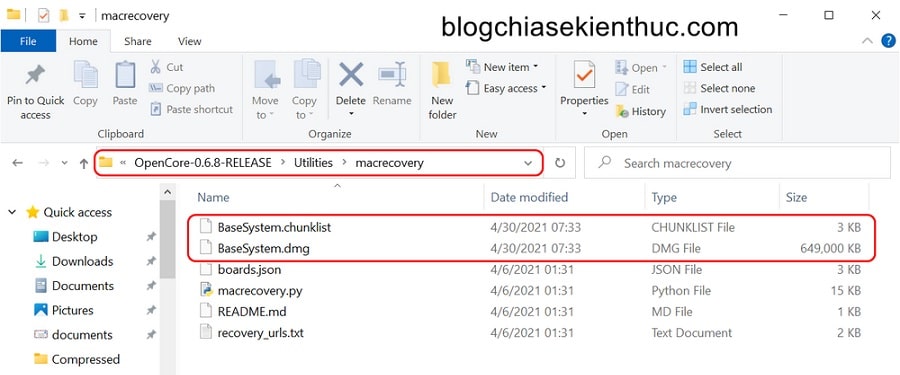
+ Bước 6: Kiểm tra thư mục ở đầu bài, bạn sẽ thấy 2 file tên là và .
Tất nhiên chức năng và cách sử dụng sẽ đều tương tự như nhau, không có gì khác biết. Tạm thời để chúng ở đây và giờ chúng ta chuyển qua quá trình chuẩn bị USB nhé.
4. Tạo USB Boot
Có khá nhiều cách để truy cập công cụ này, nhưng nhanh nhất là sử dụng lệnh trong hộp thoại Run (Windows + R).
+ Bước 3: Sau khi đã xác định được ổ USB rồi =>bạn hãy click chuột phải lên phân vùng USB và chọn
Với những USB có nhiều phân vùng, bạn cứ chọn từng cái và hết sau đó tạo phân vùng mới với các thiết lập như bên dưới.
Volume label : RECOVERY
File system : FAT32
Allocation unit size : Default
Perform a quick format : Yes
File system : FAT32
Allocation unit size : Default
Perform a quick format : Yes
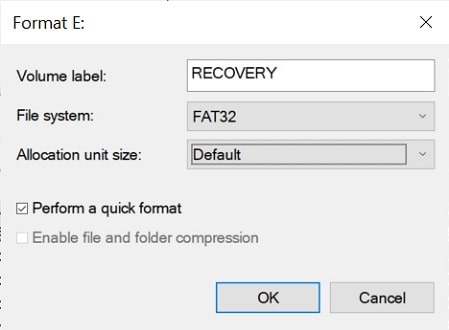
+ Bước 4: Cuối cùng bấm để format lại USB, sẽ có một cửa sổ xác nhận hiện lên => bạn chọn là được.
+ Bước 5: Truy cập phân vùng của USB, tạo một thư mục mới và đặt tên cho nó là
+ Bước 6: Sau đó, bạn copy 2 file và (hoặc và ) đã tải ở trên vào thư mục vừa tạo.
+ Bước 7: Cuối cùng, bạn bỏ thư mục của bootloader OpenCore mà đã chuẩn bị sẵn cho máy tính của mình vào USB nữa là xong rồi.
#Note: EFI lấy ở đâu và tạo như thế nào thì mình sẽ không hướng dẫn vì nó khá phức tạp và mất nhiều thời gian, thứ hai là ở trang Dortania đã có hướng dẫn cực kỳ chi tiết cho từng cấu hình phần cứng rồi.
+ Bước 8: Bây giờ thì bạn có thể kiểm tra kết quả rồi, restart lại máy tính và bắt đầu quá trình cài đặt macOS Online thôi nào.
- Như vậy là mình đã vừa hướng dẫn xong cho các bạn cách để tạo bộ cài Hackintosh online trực tiếp trên Windows 10 rồi ha.
- Giờ hãy sử dụng chiếc USB vừa tạo này để cài hackintosh thôi nào. Nếu gặp bất cứ lỗi gì hãy để lại bình luận bên dưới để mình có thể giúp các bạn nha. Chúc bạn may mắn !
Post a Comment
image quote pre code